- عرضه Tether برای اولین بار از ماه مه 2022 برای اولین بار از 80B دلار برخورد می کند - رقبای Stablecoin Stumble
- تحلیلگران وقتی بانک خود را تحت عنوان IPO قرار نمی دهند ، سهام بهتری می گیرند.
- معاملات در فرایندها
- "شکستن بلوک ها: راهنمای ضروری برای نشانه های اهرمی Binance"
- Bubblemaps 10 ٪ از کیف پول های Shiba Token به ارزش بیش از 1 میلیارد دلار را تجزیه و تحلیل می کند
- درباره Leea
- چشم انداز فنی هفتگی: Momentum در طلا (XAU/USD) ، GBP/NZD و CAD/JPY بازی می کند
- چگونه مبادلات رمزنگاری درآمد کسب می کند؟یک راهنمای کوتاه برای سرمایه گذاران بالقوه
- برنامه نویسی متاتریدر 4 (MT4) چگونه کار می کند؟
- انجمن QuantCoect

آخرین مطالب
امکانات وب


اکسل برای Microsoft 365 Word for Microsoft 365 Outlook for Microsoft 365 Powerpoint برای Microsoft 365 Excel برای Microsoft 365 برای Mac Word برای Microsoft 365 برای Mac Powerpoint برای Microsoft 365 برای Mac Excel 2021 Word 2021 Outlook 2021 Excel 2021 برای Mac Word 2021 برای MacPowerPoint 2021 برای Mac Excel 2019 Word 2019 Outlook 2019 Powerpoint 2019 Excel 2019 برای Mac Word 2019 برای Mac Powerpoint 2019 برای Mac Excel 2016 Word 2016 Outlook 2016 PowerPoint 2016 Excel 2016 برای Mac Powerpoint 2016 برای Mac Excel 2013 Word 2013 Outlook 2013PowerPoint 2013 Excel 2010 Word 2010 Outlook 2010 PowerPoint 2010 Excel Starter 2010 More. کمتر
برای اکثر انواع نمودار ، می توانید محورهای نمودار را نمایش داده یا مخفی کنید. برای درک ساده تر کردن داده های نمودار ، می توانید نحوه نگاه آنها را نیز تغییر دهید.
نکته مهم: این مقاله تغییر مقیاس محورهای نمودار را شامل نمی شود. برای اطلاعات در مورد نحوه تغییر در مقیاس ، به:
- مقیاس محور افقی (دسته) را در یک نمودار تغییر دهید
- مقیاس محور عمودی (مقدار) را در یک نمودار تغییر دهید
- مقیاس محور عمق (سری) را در یک نمودار تغییر دهید
درباره محورها بیشتر بدانید
نمودارها به طور معمول دارای دو محور هستند که برای اندازه گیری و طبقه بندی داده ها استفاده می شوند: یک محور عمودی (همچنین به عنوان محور ارزش یا محور Y شناخته می شود) و یک محور افقی (همچنین به عنوان محور دسته یا محور X شناخته می شود). ستون 3 بعدی ، مخروط 3 بعدی یا نمودارهای هرمی 3 بعدی دارای یک محور سوم ، محور عمق (همچنین به عنوان محور سری یا محور Z نیز شناخته می شود) ، به طوری که داده ها را می توان در طول عمق یک نمودار ترسیم کرد. نمودارهای رادار دارای محورهای افقی (دسته) نیستند ، و نمودارهای پای و پیراشکی هیچ محوری ندارند.
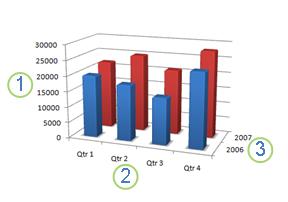
محور عمودی (مقدار)
محور افقی (دسته)
محور عمق (سری)
در زیر توضیح می دهد که چگونه می توانید نمودارهای خود را برای افزودن تأثیر و انتقال بهتر اطلاعات تغییر دهید. برای اطلاعات بیشتر در مورد محورها و چه کاری می توانید با آنها انجام دهید ، همه چیز را در مورد محورها مشاهده کنید.
توجه: روش زیر مربوط به نسخه های Office 2013 و جدیدتر است. به دنبال مراحل Office 2010 هستید؟
نمایش یا پنهان کردن محورها
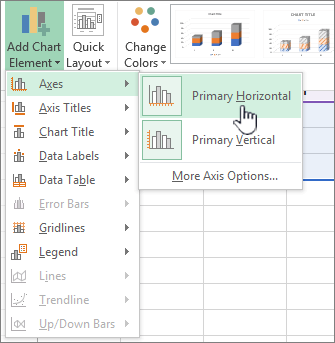
- روی هر نقطه از نمودار که می خواهید محورها را نمایش دهید یا مخفی کنید ، کلیک کنید. این ابزارهای نمودار ، اضافه کردن طرح و زبانه های قالب را نشان می دهد.
- در برگه Design ، برای افزودن عناصر نمودار ، روی فلش پایین روی فلش پایین کلیک کنید و سپس در منوی Fly-out روی محورها حرکت کنید.
- روی نوع محوری که می خواهید نمایش داده یا مخفی کنید ، کلیک کنید.
علائم و برچسب های کنه محور را تنظیم کنید
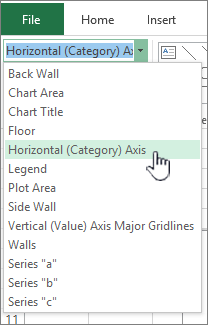
- در یک نمودار ، روی محوری که دارای علائم و برچسب هایی است که می خواهید تنظیم کنید ، یا موارد زیر را انجام دهید تا محور را از لیست عناصر نمودار انتخاب کنید:
- روی هر نقطه از نمودار کلیک کنید. این ابزارهای نمودار را نشان می دهد و زبانه های طراحی و قالب را اضافه می کند.
- در برگه Format ، در گروه انتخاب فعلی ، روی Arrow در کادر عناصر نمودار کلیک کنید و سپس روی محوری که می خواهید انتخاب کنید کلیک کنید.
- در برگه Format ، در گروه انتخاب فعلی ، روی Format Selection کلیک کنید.
-
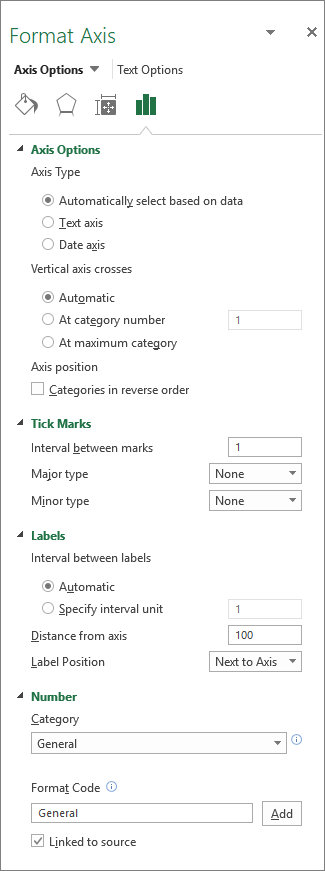
در پانل Axis Options ، در زیر علائم تیک ، یک یا چند مورد از موارد زیر را انجام دهید:
- برای تغییر نمایش علائم اصلی تیک ، در کادر اصلی Tick Type Type ، روی موقعیت علامت Tick که می خواهید کلیک کنید.
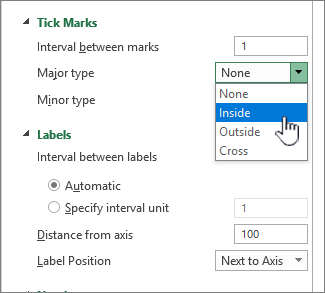
- برای تغییر صفحه نمایش علائم جزئی تیک ، در کادر لیست کشویی نوع علامت تیک تیک کوچک ، روی موقعیت علامت تیک که می خواهید کلیک کنید.
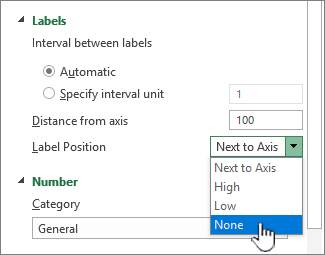
- برای تغییر موقعیت برچسب ها ، در زیر برچسب ها ، روی گزینه مورد نظر خود کلیک کنید. نکته برای پنهان کردن علائم تیک یا برچسب های علامت تیک ، در کادر محور برچسب ها ، روی None کلیک کنید.
تعداد دسته ها را بین برچسب ها یا علائم تیک تغییر دهید
- در یک نمودار ، روی محور افقی (دسته) که می خواهید تغییر دهید کلیک کنید ، یا موارد زیر را انجام دهید تا محور را از لیست عناصر نمودار انتخاب کنید:
- روی هر نقطه از نمودار کلیک کنید. این ابزارهای نمودار را نشان می دهد و زبانه های طراحی ، چیدمان و فرمت را اضافه می کند.
- در برگه Format ، در گروه انتخاب فعلی ، روی Arrow در کادر عناصر نمودار کلیک کنید و سپس روی محوری که می خواهید انتخاب کنید کلیک کنید.
- در برگه Format ، در گروه انتخاب فعلی ، روی Format Selection کلیک کنید.
- در زیر گزینه های Axis ، یکی یا هر دو مورد را انجام دهید:
- برای تغییر فاصله بین برچسب های محور ، در فاصله زمانی بین برچسب ها ، روی مشخصات واحد فاصله کلیک کنید و سپس در کادر متن ، شماره مورد نظر خود را تایپ کنید.
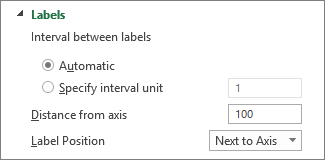 Tip Type 1 to display a label for every category, 2 to display a label for every other category, 3 to display a label for every third category, and so on.
 - برای تغییر قرار دادن برچسب های محور ، در فاصله برچسب از جعبه محور ، شماره مورد نظر خود را تایپ کنید. نوک عدد کمتری را تایپ کنید تا برچسب ها به محور نزدیک شوید. اگر می خواهید فاصله بیشتری بین برچسب و محور داشته باشید ، تعداد بیشتری را تایپ کنید.
- برای تغییر فاصله بین برچسب های محور ، در فاصله زمانی بین برچسب ها ، روی مشخصات واحد فاصله کلیک کنید و سپس در کادر متن ، شماره مورد نظر خود را تایپ کنید.
تراز و جهت گیری برچسب ها را تغییر دهید
شما می توانید تراز برچسب های محور را در هر دو محور افقی (دسته) و عمودی (مقدار) تغییر دهید. هنگامی که برچسب های طبقه بندی چند سطح در نمودار خود دارید ، می توانید تراز تمام سطوح برچسب ها را تغییر دهید. همچنین می توانید میزان فضای بین سطح برچسب ها را در محور افقی (دسته) تغییر دهید.
- در یک نمودار ، روی محوری که دارای برچسب هایی است که می خواهید به صورت متفاوتی تراز کنید ، یا موارد زیر را انجام دهید تا محور را از لیست عناصر نمودار انتخاب کنید:
- روی هر نقطه از نمودار کلیک کنید. این ابزارهای نمودار را نشان می دهد و زبانه های طراحی و قالب را اضافه می کند.
- در برگه Format ، در گروه انتخاب فعلی ، روی Arrow در کادر عناصر نمودار کلیک کنید و سپس روی محوری که می خواهید انتخاب کنید کلیک کنید.
- در برگه Format ، در گروه انتخاب فعلی ، روی Format Selection کلیک کنید.
- در کادر گفتگوی Axis Format ، گزینه های متن را کلیک کنید.
- در زیر جعبه متن ، یک یا چند مورد از موارد زیر را انجام دهید:
- در کادر تراز عمودی ، روی موقعیت تراز عمودی مورد نظر خود کلیک کنید.
- در کادر جهت متن ، روی متن متن مورد نظر خود کلیک کنید.
- در کادر زاویه سفارشی ، درجه چرخش مورد نظر خود را انتخاب کنید.
نکته شما همچنین می توانید با کلیک بر روی محور ، تراز افقی برچسب های محور را تغییر داده و سپس روی Align Left ، Center یا Align درست روی نوار ابزار خانگی کلیک کنید.
تغییر متن برچسب های دسته بندی
می توانید متن برچسب های دسته را در صفحه کار تغییر دهید ، یا می توانید آنها را مستقیماً در نمودار تغییر دهید.
تغییر متن برچسب دسته در صفحه کار
- در صفحه کار ، روی سلول حاوی نام برچسب که می خواهید تغییر دهید ، کلیک کنید.
- نام جدید را تایپ کرده و سپس Enter را فشار دهید.
توجه: تغییراتی که در صفحه کار ایجاد می کنید به طور خودکار در نمودار به روز می شوند.
متن برچسب را در نمودار تغییر دهید
- در نمودار ، روی محور افقی کلیک کنید ، یا موارد زیر را انجام دهید تا محور را از لیست عناصر نمودار انتخاب کنید:
- روی هر نقطه از نمودار کلیک کنید. این ابزارهای نمودار را نشان می دهد و زبانه های طراحی و قالب را اضافه می کند.
- در برگه Format ، در گروه انتخاب فعلی ، روی Arrow در کادر عناصر نمودار کلیک کنید و سپس روی محور افقی (دسته) کلیک کنید.
- در برگه طراحی ، در گروه داده ، روی Select Data کلیک کنید.
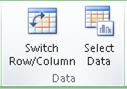
- در کادر گفتگوی Select Data Source ، در زیر برچسب های محور Horizontal (دسته ها) ، روی ویرایش کلیک کنید.
- در جعبه محدوده برچسب محور ، یکی از موارد زیر را انجام دهید:
- دامنه برگه را که می خواهید به عنوان برچسب های محور دسته بندی استفاده کنید ، مشخص کنید.
- برچسب هایی را که می خواهید استفاده کنید ، از هم جدا کنید - به عنوان مثال ، بخش A ، بخش B ، بخش c. توجه داشته باشید اگر متن برچسب را در کادر محدوده برچسب محور تایپ می کنید ، متن برچسب محور گروه دیگر به یک سلول برگه مرتبط نیست.
- OK را کلیک کنید
تغییر نحوه نگاه متن و اعداد در برچسب ها
می توانید قالب متن را در برچسب های محور یا اعداد در محور ارزش تغییر دهید.
متن قالب
- در یک نمودار ، روی محوره هایی که برچسب هایی را که می خواهید قالب بندی کنید ، کلیک راست کنید.
- در نوار ابزار خانگی ، روی گزینه های قالب بندی مورد نظر خود کلیک کنید.
نکته همچنین می توانید محوری را که برچسب ها را نشان می دهد انتخاب کنید و سپس از دکمه های قالب بندی در برگه Home در گروه Font استفاده کنید.
اعداد را قالب بندی کنید
- در یک نمودار، روی محوری کلیک کنید که اعدادی را که می خواهید قالب بندی کنید نشان می دهد، یا برای انتخاب محور از فهرست عناصر نمودار، موارد زیر را انجام دهید:
- روی هر نقطه از نمودار کلیک کنید. این ابزارهای نمودار را نشان می دهد و زبانه های طراحی و قالب را اضافه می کند.
- در برگه Format ، در گروه انتخاب فعلی ، روی Arrow در کادر عناصر نمودار کلیک کنید و سپس روی محوری که می خواهید انتخاب کنید کلیک کنید.
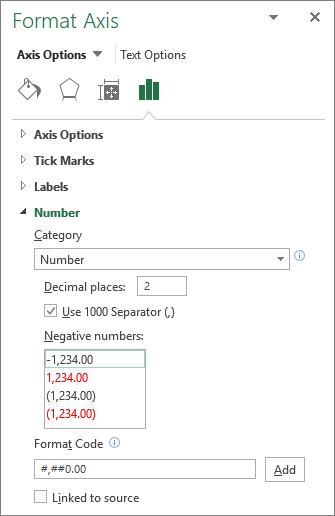
- در برگه Format ، در گروه انتخاب فعلی ، روی Format Selection کلیک کنید.
- در قسمت Axis Options، روی Number کلیک کنید و سپس در کادر Category، قالب شماره مورد نظر خود را انتخاب کنید. نکته اگر قالب اعدادی که انتخاب می کنید از اعشار استفاده می کند، می توانید آنها را در کادر مکان های اعشاری مشخص کنید.
- برای حفظ اعداد مرتبط با سلول های کاربرگ، کادر پیوند به منبع را انتخاب کنید.
توجه قبل از اینکه اعداد را به صورت درصد قالب بندی کنید، مطمئن شوید که اعداد روی نمودار به صورت درصد در داده های منبع محاسبه شده اند و در قالب اعشاری نمایش داده می شوند. درصدها در کاربرگ با استفاده از معادله مقدار / کل = درصد محاسبه می شود. به عنوان مثال، اگر 10/100 = 0. 1 را محاسبه کنید و سپس 0. 1 را به صورت درصد فرمت کنید، عدد به درستی به عنوان 10% نمایش داده می شود.
تغییر نمایش محورهای نمودار در Office 2010
نمایش یا پنهان کردن محورها (Office 2010)
- روی هر جایی از نمودار که می خواهید محورهای آن را نمایش یا پنهان کنید، کلیک کنید. این ابزار نمودارها را نمایش می دهد و تب های Design، Layout و Format را اضافه می کند.
- در تب Layout، در گروه Axes، روی Axes کلیک کنید.
- روی نوع محوری که می خواهید نمایش داده یا پنهان شود کلیک کنید و سپس روی گزینه های مورد نظر کلیک کنید.
تنظیم علامت ها و برچسب های تیک محور (Office 2010)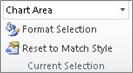
- در یک نمودار ، روی محوری که دارای علائم و برچسب هایی است که می خواهید تنظیم کنید ، یا موارد زیر را انجام دهید تا محور را از لیست عناصر نمودار انتخاب کنید:
- روی هر نقطه از نمودار کلیک کنید. این ابزارهای نمودار را نشان می دهد و زبانه های طراحی ، چیدمان و فرمت را اضافه می کند.
- در برگه Format ، در گروه انتخاب فعلی ، روی Arrow در کادر عناصر نمودار کلیک کنید و سپس روی محوری که می خواهید انتخاب کنید کلیک کنید.
- در برگه Format ، در گروه انتخاب فعلی ، روی Format Selection کلیک کنید.
- در قسمت Axis Options، یک یا چند مورد از موارد زیر را انجام دهید:
- برای تغییر نمایش تیک های اصلی، در کادر نوع علامت تیک اصلی، روی موقعیت علامت تیک مورد نظر کلیک کنید.
- برای تغییر صفحه نمایش علائم جزئی تیک ، در کادر لیست کشویی نوع علامت تیک تیک کوچک ، روی موقعیت علامت تیک که می خواهید کلیک کنید.
- برای تغییر موقعیت برچسب ها ، در کادر برچسب محور ، روی گزینه مورد نظر خود کلیک کنید. نکته برای پنهان کردن علائم تیک یا برچسب های علامت تیک ، در کادر محور برچسب ها ، روی None کلیک کنید.
تعداد دسته ها را بین برچسب ها یا علائم تیک تغییر دهید (Office 2010)- در یک نمودار ، روی محور افقی (دسته) که می خواهید تغییر دهید کلیک کنید ، یا موارد زیر را انجام دهید تا محور را از لیست عناصر نمودار انتخاب کنید:
- روی هر نقطه از نمودار کلیک کنید. این ابزارهای نمودار را نشان می دهد و زبانه های طراحی ، چیدمان و فرمت را اضافه می کند.
- در برگه Format ، در گروه انتخاب فعلی ، روی Arrow در کادر عناصر نمودار کلیک کنید و سپس روی محوری که می خواهید انتخاب کنید کلیک کنید.
- در برگه Format ، در گروه انتخاب فعلی ، روی Format Selection کلیک کنید.
- در زیر گزینه های Axis ، یکی یا هر دو مورد را انجام دهید:
- برای تغییر فاصله بین برچسب های محور ، در فاصله زمانی بین برچسب ها ، روی مشخصات واحد فاصله کلیک کنید و سپس در کادر متن ، شماره مورد نظر خود را تایپ کنید. نوک نوع 1 برای نمایش یک برچسب برای هر گروه ، 2 برای نمایش یک برچسب برای هر دسته دیگر ، 3 برای نمایش یک برچسب برای هر دسته سوم و غیره.
- برای تغییر قرار دادن برچسب های محور ، در فاصله برچسب از جعبه محور ، شماره مورد نظر خود را تایپ کنید. نوک عدد کمتری را تایپ کنید تا برچسب ها به محور نزدیک شوید. اگر می خواهید فاصله بیشتری بین برچسب و محور داشته باشید ، تعداد بیشتری را تایپ کنید.
تغییر تراز و جهت گیری برچسب ها (Office 2010)شما می توانید تراز برچسب های محور را در هر دو محور افقی (دسته) و عمودی (مقدار) تغییر دهید. هنگامی که برچسب های طبقه بندی چند سطح در نمودار خود دارید ، می توانید تراز تمام سطوح برچسب ها را تغییر دهید. همچنین می توانید میزان فضای بین سطح برچسب ها را در محور افقی (دسته) تغییر دهید.
- در یک نمودار ، روی محوری که دارای برچسب هایی است که می خواهید به صورت متفاوتی تراز کنید ، یا موارد زیر را انجام دهید تا محور را از لیست عناصر نمودار انتخاب کنید:
- روی هر نقطه از نمودار کلیک کنید. این ابزارهای نمودار را نشان می دهد و زبانه های طراحی ، چیدمان و فرمت را اضافه می کند.
- در برگه Format ، در گروه انتخاب فعلی ، روی Arrow در کادر عناصر نمودار کلیک کنید و سپس روی محوری که می خواهید انتخاب کنید کلیک کنید.
- در برگه Format ، در گروه انتخاب فعلی ، روی Format Selection کلیک کنید.
- در کادر گفتگوی Axis Format ، روی Alignment کلیک کنید.
- تحت طرح متن ، یک یا چند مورد از موارد زیر را انجام دهید:
- در کادر تراز عمودی ، روی موقعیت تراز عمودی مورد نظر خود کلیک کنید.
- در کادر جهت متن ، روی متن متن مورد نظر خود کلیک کنید.
- در کادر زاویه سفارشی ، درجه چرخش مورد نظر خود را انتخاب کنید.
نکته شما همچنین می توانید با کلیک راست بر روی محور ، تراز افقی برچسب های محور را تغییر داده و سپس روی Align Left ، Center یا Align درست در نوار ابزار مینی کلیک کنید.
تغییر متن برچسب های دسته (Office 2010)می توانید متن برچسب های دسته را در صفحه کار تغییر دهید ، یا می توانید آنها را مستقیماً در نمودار تغییر دهید.
تغییر متن برچسب دسته در صفحه کار
- در صفحه کار ، روی سلول حاوی نام برچسب که می خواهید تغییر دهید ، کلیک کنید.
- نام جدید را تایپ کرده و سپس Enter را فشار دهید.
توجه: تغییراتی که در صفحه کار ایجاد می کنید به طور خودکار در نمودار به روز می شوند.
متن برچسب را در نمودار تغییر دهید
- در نمودار ، روی محور افقی کلیک کنید ، یا موارد زیر را انجام دهید تا محور را از لیست عناصر نمودار انتخاب کنید:
- روی هر نقطه از نمودار کلیک کنید. این ابزارهای نمودار را نشان می دهد و زبانه های طراحی ، چیدمان و فرمت را اضافه می کند.
- در برگه Format ، در گروه انتخاب فعلی ، روی Arrow در کادر عناصر نمودار کلیک کنید و سپس روی محور افقی (دسته) کلیک کنید.
- در برگه طراحی ، در گروه داده ، روی Select Data کلیک کنید.
- در کادر گفتگوی Select Data Source ، در زیر برچسب های محور Horizontal (دسته ها) ، روی ویرایش کلیک کنید.
- در جعبه محدوده برچسب محور ، یکی از موارد زیر را انجام دهید:
- دامنه برگه را که می خواهید به عنوان برچسب های محور دسته بندی استفاده کنید ، مشخص کنید. نکته همچنین می توانید بر روی دکمه کادر گفتگوی Collapse کلیک کنید و سپس محدوده ای را که می خواهید در صفحه کار استفاده کنید انتخاب کنید. پس از اتمام کار ، روی دکمه Expand Coilog Box کلیک کنید.
- برچسب هایی را که می خواهید استفاده کنید ، از هم جدا کنید - به عنوان مثال ، بخش A ، بخش B ، بخش c. توجه داشته باشید اگر متن برچسب را در کادر محدوده برچسب محور تایپ می کنید ، متن برچسب محور گروه دیگر به یک سلول برگه مرتبط نیست.
- OK را کلیک کنید
تغییر نحوه نگاه متن و اعداد در برچسب ها (Office 2010)می توانید قالب متن را در برچسب های محور یا اعداد در محور ارزش تغییر دهید.
متن قالب
- در یک نمودار ، روی محوره هایی که برچسب هایی را که می خواهید قالب بندی کنید ، کلیک راست کنید.
- در نوار ابزار Mini ، روی گزینه های قالب بندی مورد نظر خود کلیک کنید.
نکته همچنین می توانید محوری را که برچسب ها را نشان می دهد انتخاب کنید و سپس از دکمه های قالب بندی در برگه Home در گروه Font استفاده کنید.
اعداد را قالب بندی کنید
- در یک نمودار، روی محوری کلیک کنید که اعدادی را که می خواهید قالب بندی کنید نشان می دهد، یا برای انتخاب محور از فهرست عناصر نمودار، موارد زیر را انجام دهید:
- روی هر نقطه از نمودار کلیک کنید. این ابزارهای نمودار را نشان می دهد و زبانه های طراحی ، چیدمان و فرمت را اضافه می کند.
- در برگه Format ، در گروه انتخاب فعلی ، روی Arrow در کادر عناصر نمودار کلیک کنید و سپس روی محوری که می خواهید انتخاب کنید کلیک کنید.
- در برگه Format ، در گروه انتخاب فعلی ، روی Format Selection کلیک کنید.
- روی شماره کلیک کنید ، و سپس در کادر دسته بندی ، فرمت شماره مورد نظر خود را انتخاب کنید. نکته اگر فرمت شماره ای را که انتخاب می کنید از مکانهای اعشاری استفاده می کنید ، می توانید آنها را در کادر اعشاری مکان مشخص کنید.
- برای حفظ اعداد مرتبط با سلول های کاربرگ، کادر پیوند به منبع را انتخاب کنید.
توجه قبل از اینکه اعداد را به صورت درصد قالب بندی کنید، مطمئن شوید که اعداد روی نمودار به صورت درصد در داده های منبع محاسبه شده اند و در قالب اعشاری نمایش داده می شوند. درصدها در کاربرگ با استفاده از معادله مقدار / کل = درصد محاسبه می شود. به عنوان مثال، اگر 10/100 = 0. 1 را محاسبه کنید و سپس 0. 1 را به صورت درصد فرمت کنید، عدد به درستی به عنوان 10% نمایش داده می شود.
علائم تیک را روی یک محور اضافه کنید
یک محور را می توان برای نمایش علائم اصلی و جزئی در فواصل زمانی که انتخاب می کنید ، قالب بندی کرد.
- این مرحله فقط برای Word for Mac اعمال می شود: در منوی View ، روی Print Layout کلیک کنید.
- روی نمودار کلیک کنید ، و سپس بر روی برگه طراحی نمودار کلیک کنید.
- Click Add Chart Element> Axes>گزینه های محور بیشتر.
- در قسمت Axis Pane ، علائم تیک را گسترش داده و سپس گزینه های مربوط به انواع بزرگ و جزئی از علامت را کلیک کنید. بعد از اضافه کردن علائم تیک ، می توانید با تغییر مقدار در فاصله بین جعبه مارک ، فواصل بین علائم کنه را تغییر دهید.
همه چیز در مورد محورها
همه انواع نمودار محورهای یکسان را نشان نمی دهند. به عنوان مثال ، نمودارهای XY (پراکندگی) و نمودارهای حباب مقادیر عددی را در هر دو محور افقی و محور عمودی نشان می دهند. یک مثال ممکن است این باشد که چگونه اینچ از بارندگی در برابر فشار فشارسنجی ترسیم می شود. هر دوی این موارد دارای مقادیر عددی هستند و نقاط داده نسبت به مقادیر عددی آنها در محورهای X و Y ترسیم می شوند. محورهای Value گزینه های مختلفی را ارائه می دهند ، مانند تنظیم مقیاس روی لگاریتمی.
انواع دیگر نمودارها ، مانند نمودارهای ستون ، خط و منطقه ، مقادیر عددی را فقط در محور عمودی (مقدار) نشان می دهند و گروه های متنی (یا دسته بندی ها) را در محور افقی نشان می دهند. یک مثال ممکن است چگونگی ترسیم اینچ از بارندگی در برابر مناطق جغرافیایی باشد. در این مثال ، مناطق جغرافیایی دسته بندی متنی داده هایی هستند که در محور افقی (دسته) ترسیم شده اند. مناطق جغرافیایی به طور یکنواخت فاصله خواهند داشت زیرا آنها به جای مقادیری که می توانند اندازه گیری شوند ، متنی هستند. هنگام انتخاب یک نوع نمودار ، این تفاوت را در نظر بگیرید ، زیرا گزینه ها برای محورهای ارزش و دسته متفاوت هستند. در یک یادداشت مرتبط ، محور عمق (سری) شکل دیگری از محور دسته است.
هنگامی که یک نمودار ایجاد می کنید ، علائم و برچسب ها به طور پیش فرض در محورها نمایش داده می شوند. می توانید با استفاده از علائم و برچسب های اصلی و جزئی ، نحوه نمایش آنها را تنظیم کنید. برای از بین بردن درهم و برهمی در یک نمودار ، می توانید با مشخص کردن فواصل زمانی که می خواهید دسته بندی ها برچسب گذاری شوند ، یا با مشخص کردن تعداد دسته بندی هایی که می خواهید بین کنه نمایش داده شود ، برچسب های محور یا علائم کنه را در محور افقی (دسته) نشان دهید. مارک ها
همچنین می توانید تراز و جهت گیری برچسب ها را تغییر داده و متن و شماره هایی را که نمایش می دهند تغییر دهید یا قالب بندی کنید ، به عنوان مثال ، یک عدد را به عنوان درصد نشان دهید.
- برای تغییر نمایش علائم اصلی تیک ، در کادر اصلی Tick Type Type ، روی موقعیت علامت Tick که می خواهید کلیک کنید.

ما را در سایت فارکس بازار مدرن دنبال می کنید
برچسب :
نویسنده : امین زندگانی
بازدید : <-PostHit->
آرشیو مطالب
خبرنامه
