- عرضه Tether برای اولین بار از ماه مه 2022 برای اولین بار از 80B دلار برخورد می کند - رقبای Stablecoin Stumble
- تحلیلگران وقتی بانک خود را تحت عنوان IPO قرار نمی دهند ، سهام بهتری می گیرند.
- معاملات در فرایندها
- "شکستن بلوک ها: راهنمای ضروری برای نشانه های اهرمی Binance"
- Bubblemaps 10 ٪ از کیف پول های Shiba Token به ارزش بیش از 1 میلیارد دلار را تجزیه و تحلیل می کند
- درباره Leea
- چشم انداز فنی هفتگی: Momentum در طلا (XAU/USD) ، GBP/NZD و CAD/JPY بازی می کند
- چگونه مبادلات رمزنگاری درآمد کسب می کند؟یک راهنمای کوتاه برای سرمایه گذاران بالقوه
- برنامه نویسی متاتریدر 4 (MT4) چگونه کار می کند؟
- انجمن QuantCoect

آخرین مطالب
امکانات وب


رابط خط فرمان یکی از روشهای اصلی تعامل با Gradle است. موارد زیر به عنوان مرجع اجرای و سفارشی سازی استفاده از Gradle از یک خط فرمان یا هنگام نوشتن اسکریپت ها یا پیکربندی ادغام مداوم عمل می کند.
استفاده از بسته بندی Gradle بسیار تشویق می شود. شما باید در تمام نمونه های زیر هنگام استفاده از بسته بندی ، برای Gradle جایگزین کنید ./gradlew یا gradlew. bat.
اجرای Gradle در خط فرمان با ساختار زیر مطابقت دارد. گزینه ها قبل و بعد از نام کار مجاز هستند.
Gradle [نام کار.] [-نام خانوادگی.]
اگر چندین کار مشخص شده باشد ، باید با یک فضا از هم جدا شوند.
گزینه هایی که مقادیر را می پذیرند می توانند با یا بدون = بین گزینه و آرگومان مشخص شوند. با این حال ، استفاده از = توصیه می شود.
-کنسول = ساده
گزینه هایی که رفتار را فعال می کنند دارای گزینه های طولانی با معکوس های مشخص شده با-no- هستند. موارد زیر مخالف هستند.
-ساخت-کارت-بدون ساخت-کارتن
بسیاری از گزینه های فرم بلند ، معادل گزینه های کوتاه دارند. موارد زیر معادل است:
-مارپی چ-h
بسیاری از پرچم های خط فرمان را می توان در gradle. properties برای جلوگیری از نیاز به تایپ کردن مشخص کرد. برای جزئیات بیشتر به راهنمای پیکربندی ساختمان مراجعه کنید.
بخش های زیر استفاده از رابط خط فرمان Gradle را که تقریباً توسط هدف کاربر گروه بندی شده است ، توصیف می کند. برخی از افزونه ها همچنین گزینه های خط فرمان خود را اضافه می کنند ، به عنوان مثا ل-تست برای فیلتر تست جاوا. برای کسب اطلاعات بیشتر در مورد افشای گزینه های خط فرمان برای کارهای شخصی خود ، به اعلام و استفاده از گزینه های خط فرمان مراجعه کنید.
اجرای وظایف
می توانید در مورد اینکه چه پروژه ها و وظایف در بخش گزارش پروژه موجود است ، بدانید. بیشتر ساختها از مجموعه مشترکی از وظایف شناخته شده به عنوان کارهای چرخه عمر پشتیبانی می کنند. این موارد شامل ساخت ، مونتاژ و بررسی وظایف است.
به منظور اجرای یک کار به نام "MyTask" در پروژه Root ، نوع:
$ Gradle: MyTask
این کار تک "mytask" و همچنین تمام وابستگی های وظیفه آن را اجرا می کند.
گزینه های یک کار را مشخص کنید
برای انتقال گزینه به یک کار ، نام گزینه را با - بعد از نام کار پیشوند کنید:
$ Gradle ExampleTas k-مثال نمونه = مثال
گزینه های کار را از گزینه های داخلی جدا کنید
Gradle مانع از ثبت وظایف نمی شود که گزینه هایی را که با گزینه های داخلی Gradle مغایرت دارد ، مانند-profile یا-help. شما می توانید گزینه های کار متضاد را از گزینه های داخلی Gradle با یک تعیین کننده قبل از نام کار در دستور خود جدا کنید:
$ GRADLE [-نام-در-نامگذاری نام.] - [نام کار.] [-بازی-بازی-نام.]
وظیفه ای به نام "mytask" را در نظر بگیرید که گزینه ای به نام "profile" را می پذیرد:
- اگر gradle mytask --profile را اجرا کنید، Gradle --profile را به عنوان گزینه داخلی Gradle می پذیرد.
- اگر gradle — mytask --profile=exampleValue را اجرا کنید، Gradle --profile را به عنوان یک گزینه وظیفه ارسال می کند.
اجرای وظایف در ساخت های چند پروژه ای
در یک ساخت چند پروژه ای، وظایف زیر پروژه را می توان با ":" اجرا کرد که نام پروژه فرعی و نام وظیفه را از هم جدا می کند. موارد زیر هنگام اجرا از پروژه ریشه معادل هستند:
$ gradle :my-subproject:taskName $ gradle my-subproject:taskName
همچنین می توانید با استفاده از یک انتخابگر وظیفه که فقط از نام کار تشکیل شده است، یک کار را برای همه زیر پروژه ها اجرا کنید. به عنوان مثال، وقتی از دایرکتوری اصلی پروژه فراخوانی شود، این کار "تست" را برای همه زیر پروژه ها اجرا می کند:
تست گرید دلار
برخی از انتخابگرها، مانند کمک یا وابستگی ها، وظیفه را فقط روی پروژه ای که از آن فراخوانی شده است اجرا می کنند و نه روی همه پروژه های فرعی. انگیزه اصلی این کار این است که این وظایف اطلاعاتی را چاپ می کنند که پردازش آنها در صورت ترکیب اطلاعات همه پروژه ها دشوار است.
هنگام فراخوانی Gradle از داخل یک پروژه فرعی، نام پروژه باید حذف شود:
$ cd my-subproject $ gradle taskName
هنگام اجرای Gradle Wrapper از زیر پروژه ها، باید به gradlew نسبتاً ارجاع داده شود. به عنوان مثال: ../gradlew taskName . هدف پروژه جامعه gdub این است که این کار را راحت تر کند.
اجرای چندین کار
همچنین می توانید چندین کار را مشخص کنید. وظایف در سریع ترین زمان ممکن اجرا می شوند و در عین حال وابستگی ها را رعایت می کنند. ترتیب دقیق اجرا با وابستگی وظایف تعیین می شود و وظیفه ای که هیچ وابستگی ندارد ممکن است زودتر از زمانی که در خط فرمان فهرست شده است اجرا شود. برای مثال، موارد زیر تست را اجرا می کنند و وظایف را به ترتیبی که در خط فرمان فهرست شده اند اجرا می کنند و همچنین وابستگی ها را برای هر کار اجرا می کنند.
$ استقرار تست gradle
ایمنی سفارش خط فرمان
اگرچه Gradle همیشه تلاش می کند تا ساخت را در سریع ترین زمان ممکن اجرا کند، ایمنی دستور خط فرمان نیز مورد احترام قرار خواهد گرفت. به عنوان مثال، موارد زیر پاک و بیلد را به همراه وابستگی هایشان اجرا می کنند.
$ gradle ساخت تمیز
با این حال، هدف ذکر شده در دستور خط فرمان این است که ابتدا باید clean اجرا شود و سپس build شود. اجرای تمیز پس از ساخت نادرست است، حتی اگر انجام این کار باعث شود که ساخت سریعتر اجرا شود، زیرا پاک، بیلد ایجاد شده را حذف می کند. برعکس، اگر دستور خط فرمان build و به دنبال آن clean باشد، اجرای تمیز قبل از ساخت صحیح نخواهد بود. اگرچه Gradle بیلد را در سریع ترین زمان ممکن اجرا می کند، اما به ایمنی ترتیب وظایف مشخص شده در خط فرمان نیز احترام می گذارد و اطمینان حاصل می کند که قبل از ساخت، زمانی که در آن ترتیب مشخص شده است، اجرا می شود.
توجه داشته باشید که ایمنی سفارش خط فرمان به وظایفی بستگی دارد که به درستی آنچه را ایجاد می کنند، مصرف می کنند یا حذف می کنند. برای اطلاعات بیشتر به بررسی های به روز مراجعه کنید.
مستثنی کردن وظایف از اجرا
می توانید با استفاده از گزین ه-x ی ا-exclude-task خط فرمان و ارائه نام وظیفه برای حذف، یک کار را از اجرای آن حذف کنید.

شکل 1. نمودار کار ساده به استثنای وظایف
$ gradle dist --exclude-task test> Task :compile compiling source>وظیفه : ساختن توزیع دور ساختن موفقیت آمیز در 0s 2 کار عملی: 2 اجرا شده
می بینید که کار تست اجرا نمی شود، حتی اگر وابسته به کار دور باشد. وابستگی های وظیفه تست مانند compileTest نیز اجرا نمی شوند. آن دسته از وابستگی های آزمایشی که توسط یک کار دیگر، مانند کامپایل، مورد نیاز است، هنوز اجرا می شوند.
وادار کردن وظایف به اجرا
می توانید با استفاده از گزینه --rerun-tasks، Gradle را مجبور کنید همه وظایف را با نادیده گرفتن بررسی های به روز اجرا کند:
$ gradle test --rerun-tasks
این آزمایش و تمام وابستگی های تست را مجبور به اجرا می کند. این کمی شبیه اجرای تست تمیز gradle است، اما بدون حذف خروجی تولید شده از ساخت.
همچنین، می توانید به Gradle بگویید که یک کار خاص را با استفاده از گزین ه-rerun داخلی اجرا کند.
پس از شکست کار، ساخت را ادامه دهید
به طور پیش فرض، Gradle اجرا را متوقف می کند و زمانی که هر کاری با شکست مواجه می شود، بیلد را با شکست مواجه می کند. این باعث می شود ساخت زودتر کامل شود و از مخفی کردن علت اصلی خطا، خرابی های آبشاری جلوگیری می کند. می توانید از گزینه --continue برای وادار کردن Gradle برای اجرای هر کار در صورت بروز خطا استفاده کنید:
$ gradle test --ادامه دهید
وقتی با --continue اجرا می شود، Gradle هر وظیفه ای را در بیلد اجرا می کند، اگر همه وابستگی های آن کار بدون شکست انجام شود. به عنوان مثال، اگر خطای کامپایل در کد مورد آزمایش وجود داشته باشد، تست ها اجرا نمی شوند زیرا وظیفه تست به کار کامپایل بستگی دارد. Gradle هر یک از خرابی هایی که در پایان ساخت پیدا می شود را خروجی می دهد.
در صورت عدم انجام هرگونه آزمایش ، بسیاری از مجموعه تست ها کل کار "تست" را شکست می دهند. پوشش کد و ابزارهای گزارش دهی اغلب بعد از کار تست اجرا می شوند ، بنابراین این رفتار "Fail Fast" ممکن است قبل از اجرای این ابزارها متوقف شود.
مخفف نام
وقتی وظایف را در خط فرمان مشخص می کنید ، لازم نیست نام کامل کار را ارائه دهید. شما فقط باید نام کار را به اندازه کافی ارائه دهید تا منحصر به فرد کار را شناسایی کنید. به عنوان مثال ، احتمالاً Gradle Che برای Gradle کافی است تا وظیفه چک را شناسایی کند.
همین مورد در مورد نام پروژه نیز صدق می کند. شما می توانید وظیفه چک را در زیر پروژه کتابخانه با دستور Gradle Lib: CHE اجرا کنید.
برای اختصارات پیچیده تر می توانید از الگوهای مورد شتر استفاده کنید. این الگوهای برای مطابقت با نام های Camel Case و Kebab گسترش یافته است. به عنوان مثال الگوی Foba (یا حتی FB) با Foobar و Foo-Bar مطابقت دارد.
به طور مشخص ، می توانید کار CompileTest را در زیرزمین من-با-لیبری با دستور Gradle MAL: CT اجرا کنید.
نام پروژه و نام کار به طور خلاصه
$ gradle mAL:cT>کار: من-کتابخانه ای-آزمون: تست های واحد گردآوری کامپایلت در 0s 1 کار موفقیت آمیز ایجاد می شود: 1 اجرا شده
همچنین می توانید از این اختصارات با گزینه خط فرما ن-x استفاده کنید.
ردیابی گسترش نام
برای پروژه های پیچیده ، ممکن است در صورت انجام وظایف مورد نظر آشکار نباشد. هنگام استفاده از نامهای مخفف ، یک تایپی واحد می تواند منجر به اجرای کارهای غیر منتظره شود.
هنگامی که اطلاعات یا ورود به سیستم بیشتر فعال می شود ، خروجی حاوی اطلاعات اضافی در مورد پروژه و گسترش نام کار خواهد بود. به عنوان مثال ، هنگام اجرای دستور MAL: CT در مثال قبلی ، پیام های ورود به سیستم زیر قابل مشاهده خواهد بود:
هیچ پروژه دقیقی با نام ": MAL" یافت نشده است. بررسی نام های مختصر. دقیقاً یک پروژه را پیدا کرد که با نام مخفف ": mal" مطابقت داشته باشد: ": من-ام--لیبری". هیچ کار دقیقی با نام ": CT" یافت نشده است. بررسی نام های مختصر. دقیقاً یک نام کار پیدا کرد ، که با نام مخفف ": ct": ": CompileTest" مطابقت دارد.
کارهای مشترک
موارد زیر کنوانسیون های کار اعمال شده توسط افزونه های داخلی و اصلی Gradle است.
محاسبه همه خروجی ها
در ساخت Gradle برای ساخت کار برای تعیین مونتاژ تمام خروجی ها و اجرای کلیه چک ها معمول است.
$ Build Build
در حال اجرا برنامه ها
معمول است که برنامه ها با کار Run اجرا شوند ، که برنامه را مونتاژ می کند و برخی از اسکریپت ها یا باینری ها را اجرا می کند.
$ Gradle Run
اجرای همه چک ها
معمول است که کلیه کارهای تأیید ، از جمله تست و لینت ، با استفاده از کار چک انجام شود.
$ بررسی درجه یک
تمیز کردن خروجی ها
شما می توانید محتویات دایرکتوری ساخت را با استفاده از کار تمیز حذف کنید ، اگرچه انجام این کار باعث می شود خروجی های از قبل از بین برود و باعث ایجاد زمان اضافی قابل توجهی برای اجرای کار بعدی شود.
$ Gradle تمیز
گزارش پروژه
Gradle چندین کار داخلی را ارائه می دهد که جزئیات خاصی از ساخت شما را نشان می دهد. این می تواند برای درک ساختار و وابستگی های ساخت شما و مشکلات اشکال زدایی مفید باشد.
می توانید با استفاده از کمک Gradle ، در مورد گزینه های گزارشگری موجود کمک کنید.
لیست پروژه ها
اجرای پروژه های Gradle لیستی از پروژه های فرعی پروژه منتخب را که در یک سلسله مراتب نمایش داده می شود ، به شما می دهد.
$ Gradle Projects
شما همچنین یک گزارش پروژه را در اسکن های ساخت دریافت می کنید. در مورد ایجاد اسکن های ساخت بیشتر بدانید.
لیست وظایف
در حال انجام وظایف Gradle لیستی از وظایف اصلی پروژه انتخاب شده را به شما می دهد. این گزارش وظایف پیش فرض برای پروژه را در صورت وجود و توضیحی برای هر کار نشان می دهد.
$ Gradle Task
به طور پیش فرض ، این گزارش فقط کارهایی را نشان می دهد که به یک گروه کار اختصاص داده شده است. می توانید با استفاده از گزین ه-all ، اطلاعات بیشتری را در لیست کار بدست آورید.
$ Gradle Task s-همه
اگر نیاز به دقیق تر دارید ، می توانید با استفاده از گزین ه-گروه ، فقط وظایف را از یک گروه خاص نمایش دهید.
$ tasks Gradl e-Group = "Build Setup"
جزئیات استفاده از کار را نشان دهید
در حال اجرا Gradle Hel p-کار در بعضی موارد اطلاعات مفصلی در مورد یک کار خاص به شما می دهد.
به دست آوردن کمک دقیق برای کارها
$ Gradl e-Q Help-Trak Libs اطلاعات دقیق برای مسیرهای Libs: API: LIBS: WebApp: Type Task Task (org. gradle. api. task) گزینه ها-rerun باعث می شود که این کار مجدداً اجرا شودبه روز. توضیحات ساخت گروه شیشه را می سازد
این اطلاعات شامل مسیر کامل کار ، نوع کار ، گزینه های خط فرمان خاص کار و توضیحات کار داده شده است.
گزارش وابستگی
اسکن های ساختاری گزارش کامل و بصری از آنچه وابستگی ها در آن وجود دارد که پیکربندی ها ، وابستگی های گذرا و انتخاب نسخه وابستگی وجود دارد ، ارائه می دهد.
$ Gradle Mytas k-اسکن
این به شما پیوندی به یک گزارش مبتنی بر وب می دهد ، جایی که می توانید اطلاعات وابستگی مانند این را پیدا کنید.
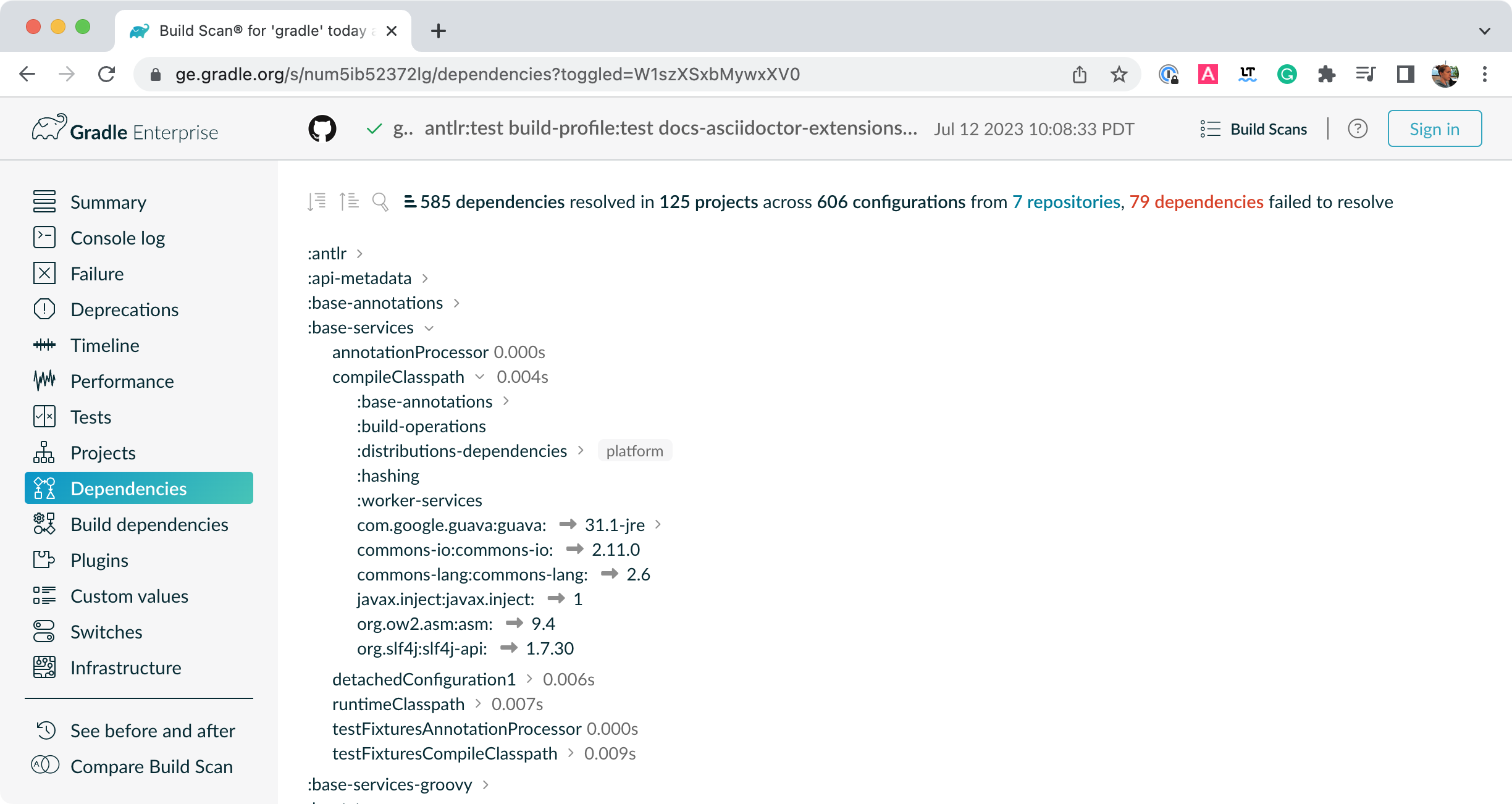
لیست وابستگی های پروژه
در حال اجرا وابستگی Gradle لیستی از وابستگی های پروژه انتخاب شده را به شما می دهد ، که توسط پیکربندی شکسته شده است. برای هر پیکربندی ، وابستگی مستقیم و گذرا از آن پیکربندی در یک درخت نشان داده شده است. در زیر نمونه ای از این گزارش آورده شده است:
وابستگی های درجه یک دلار
نمونه های بتونی از اسکریپت های ساخت و خروجی موجود در وابستگی های مشاهده و اشکال زدایی.
در حال اجرا در تجسمات ساخت و ساز در زمینه ساخت و ساز ، وابستگی های ساختاری پروژه انتخاب شده ، به طور مشابه با چگونگی تجسم وابستگی های Gradle ، وابستگی های نرم افزاری در حال ساخت را تجسم می کند.
$ Gradle Buildionenment
اجرای وابستگی درجه یک بینش در مورد وابستگی خاص (یا وابستگی ها) که با ورودی مشخص شده مطابقت دارد ، به شما می دهد.
$ Gradle وابستگی
از آنجا که یک گزارش وابستگی می تواند بزرگ شود ، محدود کردن گزارش به یک پیکربندی خاص می تواند مفید باشد. این با پارامتر اختیار ی-پیکربندی حاصل می شود:
لیست ویژگی های پروژه
Ruing Gradle Properties لیستی از خواص پروژه انتخاب شده را به شما می دهد.
اطلاعات مربوط به خواص
$ Gradl e-Q API: خواص ------------------------------------------------------------------ پروژه ': API'-API مشترک برای برنامه -------------------------------------------------------------------- AllProjects: [پروژه ': API'] مورچه:': API' BASECLASSLOADERSCOPE: org. gradle. api. inteal. initialization. defaultclasslasserscope@12345
همچنین می توانید یک ویژگی واحد را با استدلال اختیار ی-property پرس و جو کنید.
اطلاعات مربوط به یک ملک واحد
$ Gradl e-Q API: Properties-Property AllProjects --------------------------------------------------------------------------------- پروژه ': API'-API مشترک برای برنامه -------------------------------------------------------------------- AllProjects: [پروژه ': API']
اتمام خط فرمان
Gradle پشتیبانی از تکمیل برگه BASH و ZSH را برای وظایف ، گزینه ها و خصوصیات Gradle از طریق تکمیل درجه بندی ، به طور جداگانه نصب می کند.
شکل 2. اتمام درجه یک
گزینه های اشکال زدایی
-؟، -h ، -حله
با گزینه های CLI داخلی یک پیام راهنما را نشان می دهد. برای نشان دادن گزینه های پروژه-متن ، از جمله کمک در یک کار خاص ، به کار راهنما مراجعه کنید.
چاپ Gradle ، Groovy ، Ant ، JVM و اطلاعات نسخه سیستم عامل و بدون انجام هرگونه کار.
Prints Gradle ، Groovy ، Ant ، JVM و اطلاعات نسخه سیستم عامل و ادامه اجرای کارهای مشخص.
برای هرگونه استثناء ، stacktrace کامل (بسیار کلامی) را چاپ کنید. همچنین به گزینه های ورود به سیستم مراجعه کنید.
StackTrace را نیز برای استثنائات کاربر (به عنوان مثال خطای کامپایل) چاپ کنید. همچنین به گزینه های ورود به سیستم مراجعه کنید.
یک اسکن ساخت با اطلاعات ریز و درشت در مورد همه جنبه های ساخت درجه خود ایجاد کنید.
فرآیند Gradle Client Debug (غیر Daemon). Gradle منتظر خواهد بود تا یک اشکال زدایی را در LocalHost: 5005 به طور پیش فرض وصل کنید.
هنگام فعال کردن اشکال زدایی ، آدرس میزبان را برای گوش دادن یا اتصال به آن مشخص می کند. در حالت سرور در جاوا 9 و بالاتر ، عبور * برای میزبان باعث می شود سرور در تمام رابط های شبکه گوش کند. به طور پیش فرض ، هیچ آدرس میزبان به JDWP منتقل نمی شود ، بنابراین در Java 9 و بالاتر ، از آدرس حلقه استفاده می شود ، در حالی که نسخه های قبلی به همه رابط ها گوش می دهند.
شماره پورت را برای گوش دادن به هنگام فعال کردن اشکال زدایی مشخص می کند. پیش فرض 5005 است.
در صورت فعال بودن و اشکال زدایی در True و اشکال زدایی ، Gradle ساخت را با حالت سوکت-اتصال اشکال زدایی اجرا می کند. در غیر این صورت ، از حالت لیست سوکت استفاده می شود. پیش فرض درست است
هنگامی که روی True و اشکال زدایی فعال می شود ، Gradle در حال اجرا JVM تا زمانی که یک اشکال زدایی وصل شود ، به حالت تعلیق در می آید. پیش فرض درست است
گزینه های عملکرد
هنگام بهینه سازی عملکرد ساخت ، این گزینه ها را امتحان کنید. در مورد بهبود عملکرد ساخت Gradle در اینجا بیشتر بدانید.
بسیاری از این گزینه ها را می توان در gradle. properties مشخص کرد ، بنابراین پرچم های خط فرمان لازم نیست. راهنمای پیکربندی محیط زیست را ببینید.
-ساخت-کارت ،-بدون ایجاد-کارتن
حافظه پنهان Gradle Build. Gradle سعی خواهد کرد از خروجی های قبلی استفاده کند. پیش فرض خاموش است
حافظه نهان پیکربندی را تغییر می دهد. Gradle سعی خواهد کرد از پیکربندی ساخت از ساختهای قبلی استفاده مجدد کند. پیش فرض خاموش است
پیکربندی نحوه کنترل حافظه نهان را پیکربندی می کند. پیش فرض شکست خورده است.
قرار است هشدار دهد که بدون عدم موفقیت در ساخت ، مشکلات را گزارش دهد.
در صورت بروز هرگونه مشکلی ، در گزارش مشکلات و عدم موفقیت در ایجاد ایجاد نمی شود.
-پیکربندی بر روی تقاضا ،-بدون پیکربندی بر روی تقاضا
Toggles پیکربندی بر روی تقاضا. فقط پروژه های مربوطه در این ساخت و ساز پیکربندی شده اند. پیش فرض خاموش است
حداکثر تعداد کارگرانی را که ممکن است از آن استفاده کنند تعیین می کند. پیش فرض تعداد پردازنده ها است.
پروژه ها را به صورت موازی بسازید. برای محدودیت های این گزینه ، به اجرای موازی پروژه مراجعه کنید. پیش فرض خاموش است
اولویت برنامه ریزی برای Daemon Gradle و کلیه فرآیندهای راه اندازی شده توسط آن را مشخص می کند. مقادیر طبیعی یا کم هستند. پیش فرض طبیعی است.
گزارش عملکرد سطح بالا را در فهرست $ builddir/گزارش/پروفایل ایجاد می کند.-اسکن ترجیح داده می شود.
با تشخیص دقیق عملکرد ، یک اسکن ساخت ایجاد کنید.
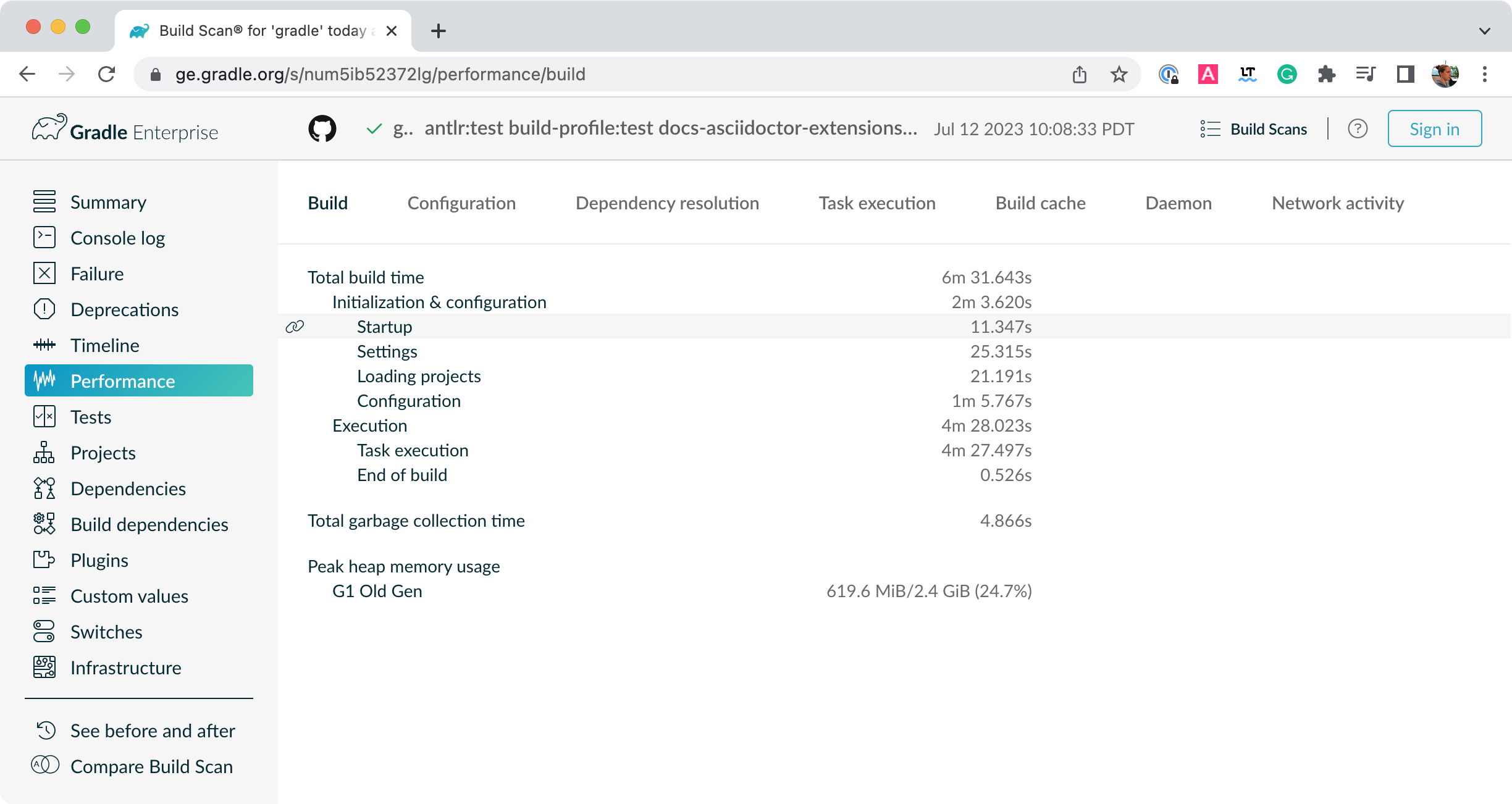
-تماشای-FS ،-بدون تماشای
تماشای سیستم فایل. هنگامی که Gradle فعال شد ، از اطلاعات استفاده مجدد می کند ، در مورد سیستم پرونده بین Builds جمع می شود. به طور پیش فرض در سیستم عامل هایی که Gradle از این ویژگی پشتیبانی می کند ، فعال می شود.
گزینه های Daemon Gradle
می توانید Daemon Gradle را از طریق گزینه های خط فرمان زیر مدیریت کنید.
-Daemon ،-no-Daemon
برای اجرای ساختمان از Daemon Gradle استفاده کنید. Daemon را اگر در حال اجرا نباشد یا Daemon موجود را مشغول کند ، شروع می کند. پیش فرض روشن است.
Daemon Gradle را در یک فرآیند پیش زمینه شروع می کند.
--استات (فرمان مستقل)
Run Gradl e-STATUS برای لیست در حال اجرا و اخیراً Daemons Gradle را متوقف کرده است. فقط Daemons از همان نسخه Gradle را نشان می دهد.
-STOP (فرمان مستقل)
Run Gradl e-Stop را برای متوقف کردن تمام Daemons Gradle از همان نسخه متوقف کنید.
-dorg. gradle. daemon. idletimeout = (تعداد میلی ثانیه)
Gradle Daemon پس از این تعداد میلی ثانیه از زمان بیکار ، خود را متوقف می کند. پیش فرض 10800000 (3 ساعت) است.
گزینه های ورود به سیستم
تنظیم سطح ورود به سیستم
شما می توانید کلامی ورود به سیستم Gradle را با گزینه های زیر ، سفارش داده شده از حداقل کلامی تا بیشتر کلامی تنظیم کنید. در مستندات ورود به سیستم بیشتر بدانید.
-dorg. gradle. logging. level = (ساکت ، هشدار ، چرخه عمر ، اطلاعات ، اشکال زدایی)
سطح ورود به سیستم را از طریق خصوصیات Gradle تنظیم کنید.
فقط خطاهای ورود به سیستم.
سطح ورود به سیستم را برای هشدار تنظیم کنید.
سطح ورود به سیستم را تنظیم کنید.
در حالت اشکال زدایی وارد شوید (شامل stacktrace معمولی).
چرخه عمر سطح ورود به سیستم پیش فرض است.
سفارشی سازی قالب ورود به سیستم
شما می توانید با مشخص کردن حالت "کنسول" به روش های زیر ، استفاده از خروجی غنی (رنگ و انواع فونت) را کنترل کنید:
-dorg. gradle. console = (خودکار ، دشت ، غنی ، کلامی)
حالت کنسول را از طریق خصوصیات درجه بندی مشخص کنید. حالت های مختلف که بلافاصله در زیر شرح داده شده است.
مشخص می کند که کدام نوع خروجی کنسول برای تولید است.
برای ایجاد متن ساده فقط به صورت ساده تنظیم شده است. این گزینه تمام رنگ و سایر خروجی های غنی را در خروجی کنسول غیرفعال می کند. این پیش فرض است که Gradle به یک ترمینال وصل نشود.
برای فعال کردن رنگ و سایر خروجی های غنی در خروجی کنسول در هنگام اتصال فرآیند ساخت به یک کنسول ، یا ایجاد متن ساده فقط در صورت عدم اتصال به کنسول ، روی خودکار (پیش فرض) تنظیم کنید. این پیش فرض است که Gradle به یک ترمینال وصل می شود.
بدون توجه به اینکه آیا فرآیند ساخت به یک کنسول وصل نشده است ، روی Rich تنظیم کنید تا رنگ و سایر خروجی های غنی در خروجی کنسول را فعال کنید. هنگامی که به یک کنسول وصل نشود ، خروجی ساخت از کاراکترهای کنترل ANSI برای تولید خروجی غنی استفاده می کند.
برای فعال کردن رنگ و سایر خروجی های غنی مانند نام ها و نتایج خروجی در سطح ورود به سیستم چرخه عمر ، تنظیم کنید ، همانطور که به طور پیش فرض در Gradle 3. 5 و قبل از آن انجام می شود.
نشان دادن یا پنهان کردن هشدارها
به طور پیش فرض ، Gradle تمام هشدارها را نمایش نمی دهد (به عنوان مثال هشدارهای استهلاک). در عوض ، Gradle آنها را جمع می کند و خلاصه ای را در انتهای ساخت مانند:
از ویژگی های درجه بندی شده در این ساخت استفاده شده و آن را با Gradle 5. 0 ناسازگار می کند.
شما می توانید با گزینه های زیر ، لفظ هشدارها را در کنسول کنترل کنید:
-dorg. gradle. waing. mode = (همه ، شکست ، هیچ ، خلاصه)
حالت هشدار را از طریق خصوصیات درجه بندی مشخص کنید. حالت های مختلف که بلافاصله در زیر شرح داده شده است.
نحوه ورود هشدارها را مشخص می کند. پیش فرض خلاصه است.
همه را تنظیم کنید تا همه هشدارها را وارد کنید.
در صورت وجود هشدارها ، نمی توانید همه هشدارها را وارد کنید و ساخت را شکست دهید.
به طور خلاصه برای سرکوب همه هشدارها و خلاصه کردن خلاصه در انتهای ساخت.
برای سرکوب همه هشدارها ، از جمله خلاصه در انتهای ساخت ، هیچ کس تنظیم نشده است.
کنسول غنی
کنسول غنی Gradle اطلاعات اضافی را در حالی که ساخت و سازها در حال اجرا هستند ، نشان می دهد.
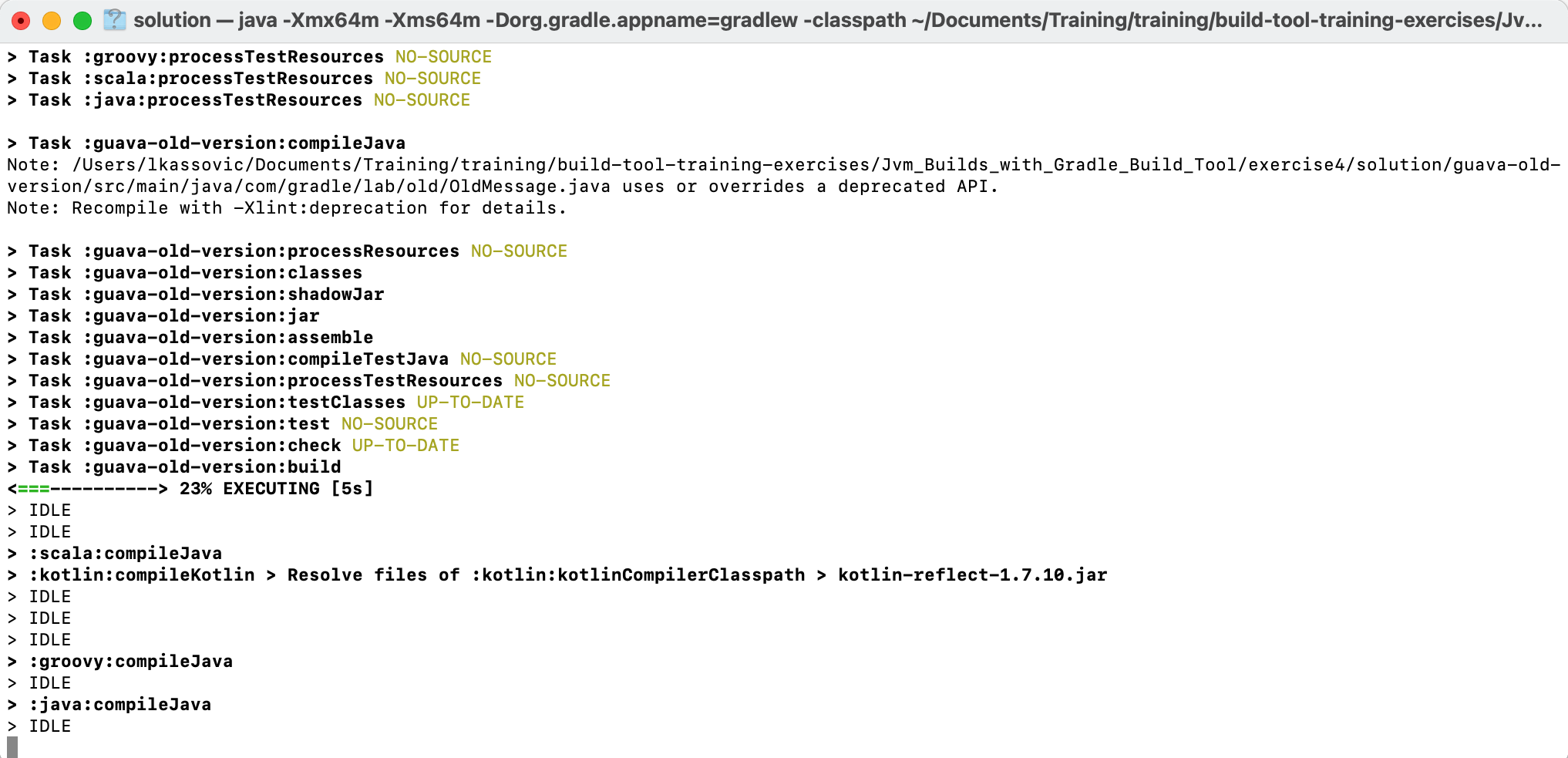
- نوار پیشرفت و تایمر بصری وضعیت کلی را توصیف می کند
- خطوط در حال پیشرفت موازی در زیر آنچه اکنون اتفاق می افتد را توصیف می کند
- از رنگ ها و قلم ها برای برجسته کردن خروجی و خطاهای مهم استفاده می شود
گزینه های اعدام
گزینه های زیر با تغییر آنچه که ساخته شده یا چگونه وابستگی ها برطرف می شود ، بر نحوه اجرای ساخت و سازها تأثیر می گذارد.
--ساختمار
ساخت را به عنوان یک کامپوزیت ، از جمله ساخت مشخص شده اجرا کنید. به ساختهای کامپوزیت مراجعه کنید.
مشخص می کند که ساخت و ساز بدون دسترسی به منابع شبکه باید کار کند. در مورد گزینه ها برای غلبه بر حافظه پنهان وابستگی بیشتر بدانید.
وضعیت وابستگی ها را تازه کنید. در مورد نحوه استفاده از این در اسناد مدیریت وابستگی بیشتر بدانید.
اجرای وظیفه را پس از شکست کار ادامه دهید. هنگام بروز خرابی ، ادامه ساخت را مشاهده کنید.
با تمام اقدامات کار غیرفعال Gradle را اجرا کنید. از این استفاده کنید تا نشان دهید کدام کار را اجرا کرده است.
ساخت مداوم را فعال می کند. Gradle از آنجا خارج نمی شود و هنگام تغییر ورودی پرونده کار ، دوباره وظایف را کشف می کند. برای جزئیات بیشتر به ساخت مداوم مراجعه کنید.
نشان می دهد که تمام تنظیمات حل شده که قفل هستند باید حالت قفل خود را ادامه دهند. در مورد این موضوع در قفل وابستگی بیشتر بدانید.
نشان می دهد که نسخه های ماژول های مشخص شده باید در پرونده قفل به روز شوند. این پرچم همچنین دلالت بر قفل های نوشتن دارد. در مورد این موضوع در قفل وابستگی بیشتر بدانید.
وابستگی های پروژه را بازسازی نکنید. برای اشکال زدایی و تنظیم دقیق BuildRC مفید است ، اما می تواند به نتایج اشتباه منجر شود. با احتیاط استفاده کنید!
گزینه های تأیید وابستگی
-f = (سخت ، ملایم ، خاموش) ،-وابستگی-تأیید = (سختگیرانه ، ملایم ، خاموش)
حالت تأیید وابستگی را پیکربندی می کند ، ببینید گزینه ها در اینجا به چه معنی است. حالت پیش فرض سخت است.
برای تأیید وابستگی ، چک برای وابستگی های مورد استفاده در پروژه (لیست جدا از کاما) ایجاد می کند. نحوه تأیید صحت وابستگی را ببینید.
کلیدهای عمومی مورد استفاده برای تأیید وابستگی را تازه کنید.
کلیدهای عمومی مورد استفاده برای تأیید وابستگی را صادر می کند.
گزینه های محیط
می توانید جنبه های بسیاری را در مورد مکان های ساخت اسکریپت ، تنظیمات ، حافظه پنهان و غیره از طریق گزینه های زیر سفارشی کنید. در مورد شخصی سازی محیط ساخت خود بیشتر بدانید.
-B ،--Build-File (مستهلک)
فایل ساخت را مشخص می کند. به عنوان مثال: Gradle--File = foo. gradle. پیش فرض Build. Gradle ، سپس Build. Gradle. kts است.
-C ،-تنظیم-پرونده (مستهلک)
پرونده تنظیمات را مشخص می کند. به عنوان مثال: Gradle-Settings-File = جایی/دیگری/تنظیمات.
فهرست خانه کاربر Gradle را مشخص می کند. پیش فرض دایرکتوری . gradle در فهرست خانه کاربر است.
فهرست شروع برای Gradle را مشخص می کند. پیش فرض به دایرکتوری فعلی.
فهرست حافظه نهان مخصوص پروژه را مشخص می کند. مقدار پیش فرض . gradle در فهرست پروژه Root است.
یک ویژگی سیستم JVM را تنظیم می کند ، به عنوان مثا ل-dmyprop = myValue. به خصوصیات سیستم مراجعه کنید.
یک اسکریپت اولیه سازی را مشخص می کند. به اسکریپت های اولیه مراجعه کنید.
یک ویژگی پروژه از پروژه root ، به عنوان مثا ل-pmyprop = myValue را تنظیم می کند. به ویژگی های پروژه مراجعه کنید.
استدلال های JVM را تنظیم کنید.
JDK Home Dir.
گزینه های کار
وظایف ممکن است گزینه های خاص کار را تعریف کند. متفاوت از بسیاری از گزینه های جهانی که در بخش های فوق توضیح داده شده است (که توسط خود Gradle تفسیر می شود ، می تواند در هر نقطه از خط فرمان ظاهر شود و می تواند با استفاده از گزین ه-Help) ، گزینه های کار:
- توسط خود وظایف مصرف و تفسیر می شوند.
- باید بلافاصله پس از کار در خط فرمان مشخص شود.
- ممکن است با استفاده از GRADLE HEL P-TISK STASK (به نمایش جزئیات استفاده از وظیفه استفاده کنید) ذکر شود.
برای یادگیری نحوه اعلام گزینه های خط فرمان برای کارهای خود ، به اعلام و استفاده از گزینه های خط فرمان مراجعه کنید.
گزینه های کار ساخته شده
گزینه های کار داخلی گزینه هایی هستند که به عنوان گزینه های کار برای همه کارها در دسترس هستند. در این زمان ، گزینه های کار داخلی زیر وجود دارد:
-دوباره تنظیم کردن
باعث می شود که این کار دوباره انجام شود حتی اگر به روز باشد. شبیه به-کار با-RERUN ، اما برای یک کار خاص.
راه اندازی پروژه های جدید
ایجاد Gradle جدید
از کار داخلی Gradle Init برای ایجاد یک Gradle New Builds ، با پروژه های جدید یا موجود استفاده کنید.
$ Gradle Init
بیشتر اوقات می خواهید یک نوع پروژه را مشخص کنید. انواع موجود شامل پایه (پیش فرض) ، جاوا-لیبراسیون ، جاوا برنامه و موارد دیگر است. برای جزئیات بیشتر به مستندات افزونه init مراجعه کنید.
$ Gradle Init-از نوع java-library
Gradle Standardize و ارائه
کار بسته بندی داخلی Gradle ، یک اسکریپت ، GradLew را ایجاد می کند که نسخه اعلام شده Gradle را فراخوانی می کند و در صورت لزوم آن را از قبل بارگیری می کند.
$ Gradle Wrapper-Gradle-version = 4. 4
همچنین می توانید-distribution-type = (bin | all) ،-dradistle-distribution-url ،-gradle-distribution-sha256-sum را علاوه بر-grade-version مشخص کنید. جزئیات کامل در مورد نحوه استفاده از این گزینه ها در بخش بسته بندی Gradle ثبت شده است.
ساخت مداوم
ساخت مداوم به شما امکان می دهد تا هنگام تغییر ورودی کار ، به طور خودکار وظایف درخواست شده را دوباره انتخاب کنید. شما می توانید ساخت را در این حالت با استفاده از گزینه خط فرما ن-t ی ا-مداوم اجرا کنید.
به عنوان مثال ، شما می توانید به طور مداوم وظیفه تست و کلیه کارهای وابسته را با اجرای اجرا کنید:
تست درجه یک $ -مداوم
Gradle رفتار خواهد کرد که گویی شما پس از تغییر در منابع یا تست هایی که به کارهای درخواستی کمک می کند ، آزمون Gradle را انجام داده اید. این بدان معنی است که تغییرات نامربوط (مانند تغییر در ساخت اسکریپت ها) باعث بازسازی نمی شود. برای ترکیب تغییرات منطق ساخت ، ساخت مداوم باید به صورت دستی مجدداً راه اندازی شود.
ساخت مداوم از سیستم فایل از تماشای سیستم برای تشخیص تغییرات در ورودی ها استفاده می کند. اگر تماشای سیستم فایل روی سیستم شما کار نمی کند ، ساخت مداوم نیز کار نمی کند. به طور خاص ، ساخت مداوم هنگام استفاده از-بدون daemon کار نمی کند. برای اطلاعات بیشتر به تماشای سیستم فایل مراجعه کنید.
هنگامی که Gradle تغییر در ورودی ها را تشخیص می دهد ، بلافاصله ساخت را ایجاد نمی کند. درعوض ، صبر می کند تا هیچ تغییر اضافی برای مدت معینی تشخیص داده نشود - دوره آرام. شما می توانید دوره آرام را در میلی ثانیه توسط Gradle Properties org. gradle. continuous. quietperiod پیکربندی کنید.
خاتمه ساخت مداوم
اگر Gradle به یک منبع ورودی تعاملی مانند ترمینال وصل شود ، می توان با فشار دادن CTRL-D (در ویندوز مایکروسافت ، ساخت مداوم از آن خارج شد (در ویندوز Microsoft ، لازم است که Enter یا Retu را بعد از CTRL-D نیز فشار دهید). اگر Gradle به یک منبع ورودی تعاملی وصل نشده باشد (به عنوان مثال به عنوان بخشی از اسکریپت در حال اجرا است) ، باید فرآیند ساخت خاتمه یابد (به عنوان مثال با استفاده از دستور Kill یا مشابه). اگر ساخت از طریق API Tooling اجرا شود ، می توان ساخت را با استفاده از مکانیسم لغو API ابزار لغو کرد.
محدودیت ها
در برخی شرایط ، ساخت مداوم ممکن است تغییرات ورودی را تشخیص ندهد.
ایجاد دایرکتوری های ورودی
بعضی اوقات ، ایجاد یک دایرکتوری ورودی که قبلاً از دست رفته بود ، به دلیل نحوه تماشای سیستم فایل ، باعث ایجاد ساخت نمی شود. به عنوان مثال ، ایجاد دایرکتوری SRC/Main/Java ممکن است باعث ایجاد ساخت نشود. به طور مشابه ، اگر ورودی یک درخت فایل فیلتر شده باشد و هیچ پرونده ای با فیلتر مطابقت نداشته باشد ، ایجاد پرونده های تطبیق ممکن است باعث ایجاد ساخت نشود.
ورودی های انجام نشده
تغییر در ورودی های وظایف یا کارهایی که هیچ خروجی ندارند ممکن است باعث ایجاد ایجاد نشود.
تغییر در پرونده های خارج از دایرکتوری های پروژه
Gradle فقط برای تغییر در پرونده های داخل فهرست پروژه تماشا می کند. تغییر در پرونده های خارج از فهرست پروژه کشف نشده و باعث ایجاد ساخت نمی شود.
چرخه ساختن
Gradle درست قبل از اجرای یک کار شروع به تماشای تغییرات می کند. اگر یک کار هنگام اجرای ، ورودی های خود را تغییر دهد ، Gradle تغییر را تشخیص داده و ساخت جدیدی را ایجاد می کند. اگر هر بار که کار انجام شود ، ورودی ها دوباره اصلاح می شوند ، ساخت دوباره ایجاد می شود. این برای ساخت مداوم منحصر به فرد نیست. وظیفه ای که ورودی های خود را اصلاح می کند ، هرگز هنگام اجرای "عادی" و بدون ساخت مداوم ، به روز نخواهد بود.
اگر ساخت شما وارد یک چرخه ساخت مانند این شود ، می توانید با مشاهده لیست پرونده های گزارش شده توسط Gradle ، کار را ردیابی کنید. پس از شناسایی پرونده (های) که در طول هر ساخت تغییر می کنند ، باید به دنبال کار باشید که آن پرونده را به عنوان ورودی داشته باشد. در بعضی موارد ، ممکن است واضح باشد (به عنوان مثال ، یک پرونده جاوا با Compilejava تهیه شده است). در موارد دیگر ، شما می توانید از ورود به سیستم-Info برای یافتن کارهایی که به دلیل فایلهای مشخص شده خارج است ، استفاده کنید.
تغییر در پیوندهای نمادین
به طور کلی ، Gradle تغییرات در پیوندهای نمادین یا پرونده هایی را که از طریق پیوندهای نمادین ارجاع شده اند ، تشخیص نمی دهد.
تغییراتی برای ایجاد منطق در نظر گرفته نمی شود
اجرای فعلی مدل ساخت را در ساختهای بعدی محاسبه نمی کند. این بدان معنی است که تغییرات در پیکربندی کار یا هر تغییر دیگری در مدل ساخت ، به طور مؤثر نادیده گرفته می شود.
فارکس بازار مدرن...
ما را در سایت فارکس بازار مدرن دنبال می کنید
برچسب :
نویسنده : امین زندگانی
بازدید : <-PostHit->
آرشیو مطالب
خبرنامه
